
ご質問は下記フォームよりお送りください。
ご質問内容は、運営側の判断により下記 Q & A として掲載させていただきます。
Q & A 新しい順
-
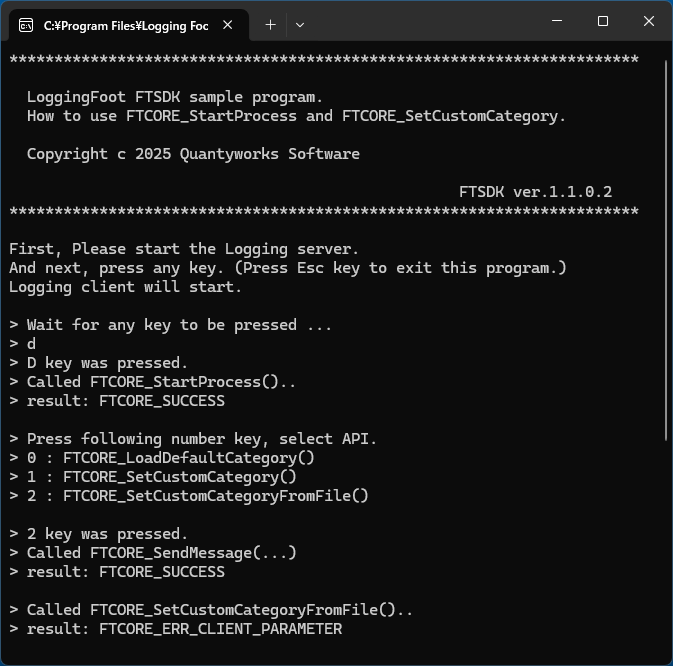
C# サンプルプログラムの Sample_SetCustomCategory を実行し、select API で 2 を選択すると FTCORE_ERR_CLIENT_PARAMETER のエラーが出た。(2026.02.15_01)
-
Sample_SetCustomCategory.exe の実行パスにカスタムカテゴリー設定ファイル CustomCategory_Sample.catdef が存在しないために発生します。これは、C# に限らず、Cpp、Cpp_StaticLib、VB のサンプルプログラムでも発生します。
下記パスにある CustomCategory_Sample.catdef をSample_SetCustomCategory.exe の実行パスにコピーすることで解消します。C:\Program Files\Logging Foot\sample\Python\Sample_SetCustomCategory\
-
ビューワーアプリを起動したらエラーが表示され、ログが出力されない。(2026.02.08_02)
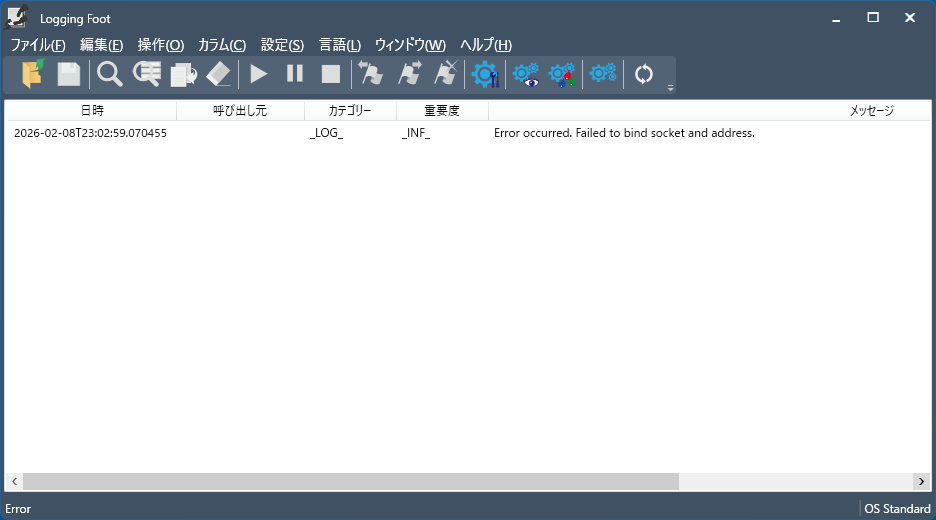
起動時エラー -
前回起動したビューワーアプリのプロセスが残っていることが考えられます。タスクマネージャーから Logging Foot のプロセスを全て終了し、再度試してみてください。現バージョン(1.1.0.1)では、Alt+F4 などの終了方法では正しく終了できず、プロセスが残る可能性があります。メニューの終了又は画面右上の x ボタンにて終了してください。
-
ディスプレイの表示倍率を150%に設定してビューワーアプリを起動したらウィンドウタイトルバーが画面外になりウィンドウ操作ができない。(2026.02.08_01)
-
ご不便をおかけします。
現バージョン(1.1.0.1)では、ディスプレイ表示倍率100%を超える倍率はサポートしていません。次回バージョンにてサポート予定です。ウィンドウ操作ができない場合は、ディスプレイ表示倍率を100%に設定していただくと正常サイズに戻ります。
-
ロギング開始APIを呼ぶと Logging Server accepted request.のようなログが出力されますが、出力しないようにできますか?
(2026.01.25_02) -
はい、できます。
これは内部ログがビューワーに出力される設定になっています。内部ログはカテゴリが や重要度が _LOG_ のようにアンダースコアに囲まれて出力されます。
一般設定の内部イベントログ設定で、ロギングビュー表示を有効にする のチェックを外すと表示されなくなります。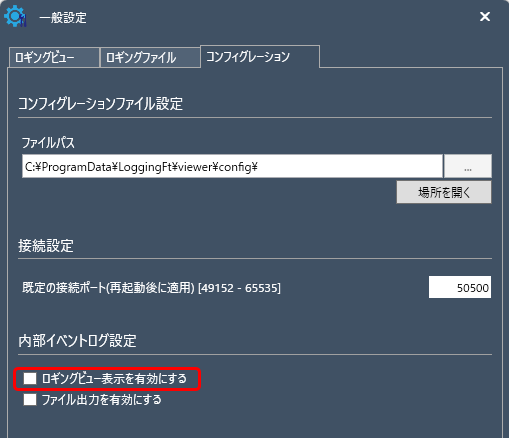
-
Python ラッパーが無いです。
C:\Program Files\Logging Foot\ftsdk\wrappers
(2026.01.25_01)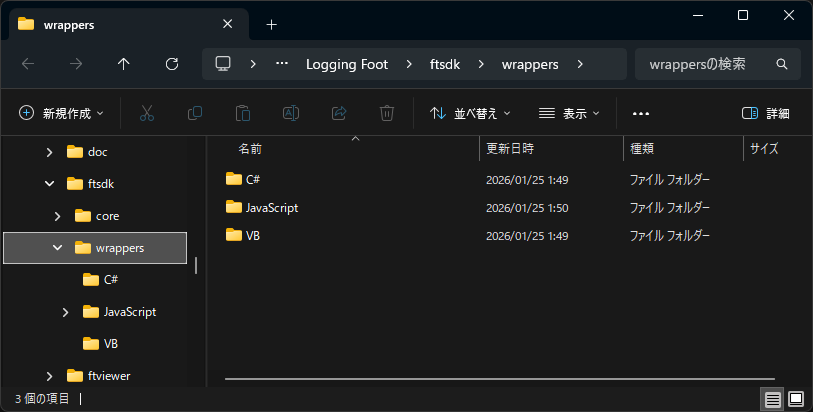
-
Python ラッパーはこちらにあります。
C:\Program Files\Logging Foot\sample\Python\ftsdk\src\FtsdkPYWrapper.py
次回バージョンにて C:\Program Files\Logging Foot\ftsdk\wrappers にも含めるようにします。
-
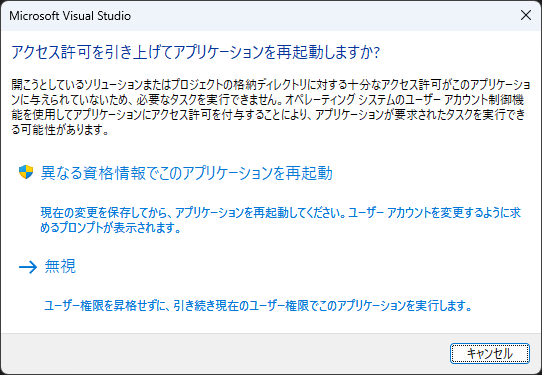
サンプルプログラムの Visual Studio ソリューションを起動すると「アクセス許可を引き上げてアプリケーションを再起動しますか?」メッセージが表示されます。(2026.01.19)
-
サンプルプログラムは Program Files の下に配置されます。Program Files の下は通常、書込み禁止ですが Visual Studio がテンポラリファイルを作成しようとするため、アクセス権の変更を求められているからです。
メッセージに従って再起動するか、サンプルプログラムをアクセス権の必要がない場所へコピーすることで解消します。