
Logging Foot の始め方
インストール後の始め方を解説していきます。
インストールフォルダ
まずは、インストールフォルダをご確認ください。
ビューワーアプリ(デスクトップショートカット)
C:\Program Files\Logging Foot\ftviewer\
ドキュメント類(英語、日本語)
(英) C:\Program Files\Logging Foot\doc\en\
(日) C:\Program Files\Logging Foot\doc\jp\
SDK
C:\Program Files\Logging Foot\ftsdk\
SDK サンプルプログラム
C:\Program Files\Logging Foot\sample\
SDK サンプルプログラムの使い方
次に、サンプルプログラムを動かして Logging Foot の動作を確認してみましょう。
ここでは、
1. ビューワーアプリを先に起動してからログ出力アプリを実行するサンプル
2. ログ出力アプリが起動した後にビューワーアプリを自動起動するサンプル
の2つのサンプルの使い方を説明します。
詳細は、ドキュメントフォルダ の下記ドキュメントをご覧ください。
(英) LoggingFoot_API-EN.pdf
(日) LoggingFoot_API-JP.pdf
1. ビューワーアプリを先に起動してからログ出力アプリを実行する
最もシンプルなサンプルプログラム Sample_StartProcess を例に説明します。
(1) ビューワーアプリを起動する
デスクトップショートカット(Logging Foot)又は
C:\Program Files\Logging Foot\ftviewer\ft_viewer.exe を起動します。
(2) サンプルアプリ Sample_StartProcess を起動する
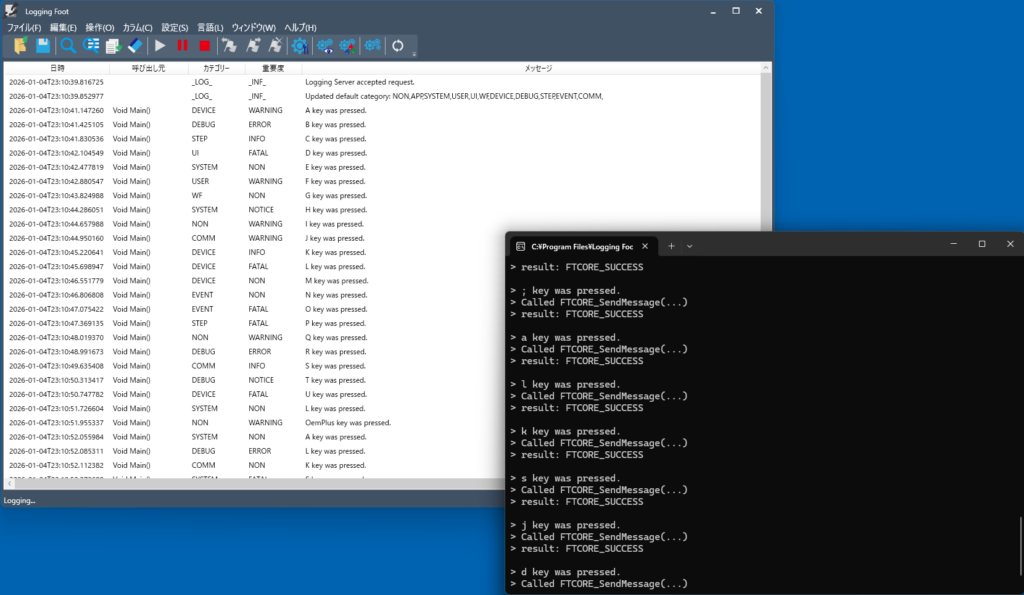
下記のビルド済みのサンプルアプリ(ログ出力アプリ)を起動します。
C:\Program Files\Logging Foot\sample\Cpp\Sample_StartProcess\bin\Release\Sample_StartProcess.exe
コンソール画面上で任意のキー入力を行うとビューワーアプリに入力キーがログ出力されます。
2. ログ出力アプリが起動した後にビューワーアプリを自動起動するサンプル
ビューワーアプリが起動している場合は終了させてください。
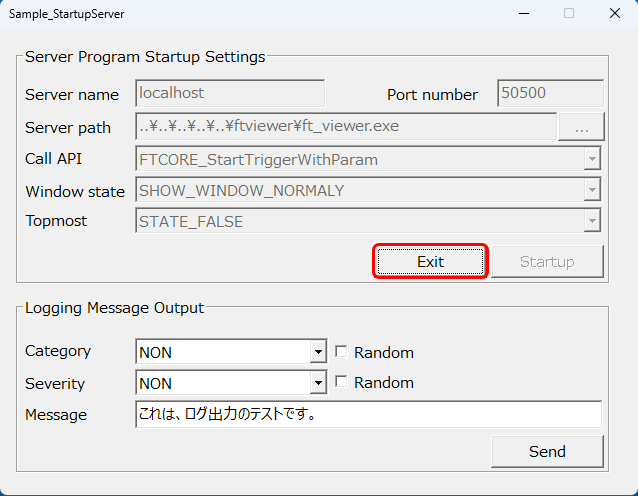
(1) サンプルアプリ Sample_StartupServer を起動する
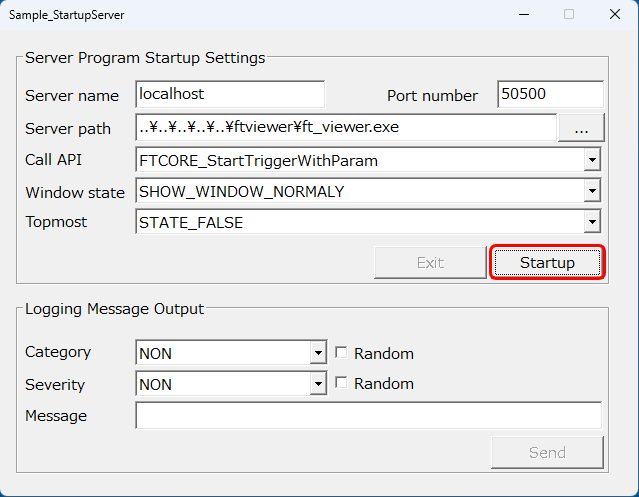
下記のビルド済みのサンプルアプリ(ログ出力アプリ)を起動します。
C:\Program Files\Logging Foot\sample\Cpp\Sample_StartProcess\bin\Release\Sample_StartupServer.exe
[Startup] ボタンを押下すると ビューワーアプリが起動します。
(2) ログ出力する
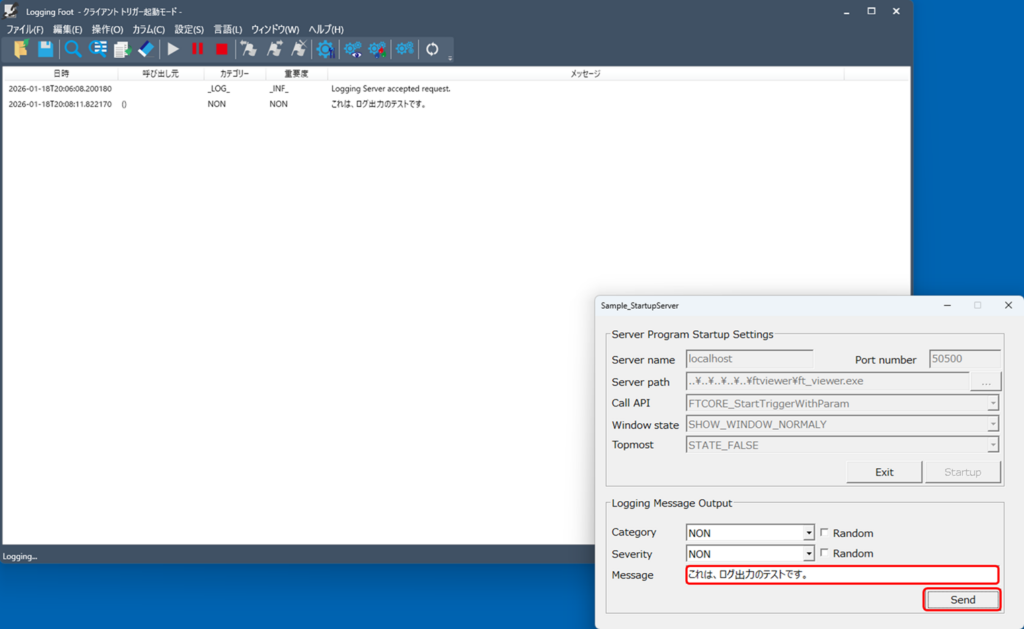
[Message] 入力ボックスに任意の文字を入力し、[Send] ボタンを押下するとビューワーアプリに入力文字がログ出力されます。
(3) ビューワーアプリを終了する
ビューワーアプリを終了させるには [Exit] ボタンを押下します。
SDK 実装例
Logging Foot SDK は下記プログラミング言語に対応し、それぞれの言語でサンプルプログラムを用意しています。
C++, C#, Python, Javascript, VB

ここでは、最短実装例を C# 及び Python で示します。
サンプルプログラムコードの詳細や完全なコードは SDK サンプルプログラムをご覧ください。
C:\Program Files\Logging Foot\sample\C#\
C:\Program Files\Logging Foot\sample\Python\
C#
まず、以下の1~3の通りに実装してください。
開発環境やSDKWrapperについては、下記ドキュメントの 2.2.3. 開発環境 及び 2.2.4. FTSDKの使用方法 をご覧ください。
C:\Program Files\Logging Foot\doc\jp\LoggingFoot_API-JP.pdf
1. ロギングの開始
// The Logging Foot SDK C# Wrapper.
using FTSDK_Wrapper;
// Destination Viewer Application information.
var server = "localhost";
var port = 50500;
// Call the Logging Foot SDK API to start logging.
var result = FtsdkCSWrapper.FTCORE_StartProcess(server, port);
2. ログの送信
// Get caller method.
var stack = new System.Diagnostics.StackFrame(0);
var path = stack.GetMethod().ToString();
// Set category, severity.
var category = "SYSTEM";
var severity = "WARNING";
// Set log message.
var message = "This is sample logging test in C#.";
// Call the Logging Foot SDK API to send log message.
result = FtsdkCSWrapper.FTCORE_SendMessage(path, category, severity, message);
3. ロギングの終了
// Call the Logging Foot SDK API to exit logging.
result = FtsdkCSWrapper.FTCORE_ExitProcess();
4. 実行する
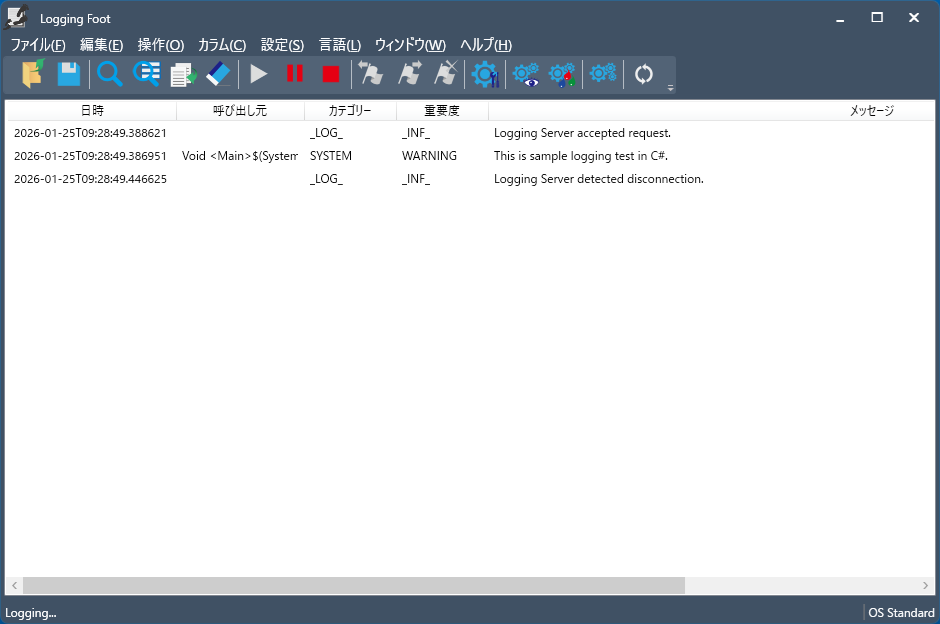
1〜3 のコードを実装したら、まずデスクトップの「Logging Foot」アイコンをクリックしてビューワーアプリを起動してください。続いて、実装したプログラムコードを実行してください。
ビューワーアプリにはロギングの開始から、「This is sample logging test in C#.」というログメッセージの受信、そして終了までの一連のログが表示されることを確認できます。
Python
まず、以下の1~3の通りに実装してください。
開発環境やSDKWrapperについては、下記ドキュメントの 2.5.3. 開発環境 及び 2.5.4. FTSDKの使用方法 をご覧ください。
C:\Program Files\Logging Foot\doc\jp\LoggingFoot_API-JP.pdf
1. ロギングの開始
import win32api #-need to install pywin32
import inspect
#-The Logging Foot SDK Python Wrapper
import FtsdkPYWrapper as ftsdk
#-Destination Viewer application information.
server = "localhost"
port = 50500
#-Call the Logging Foot SDK API to start logging.
result = ftsdk.FtsdkPYWrapper.FTCORE_StartProcess(server, port)
2. ログの送信
#-Get caller method(Output file name in this sample.)
stack = inspect.stack()
path = stack[0].filename
#-Set category, severity.
category = "SYSTEM"
severity = "WARNING"
#-Set log message.
message = "This is sample logging test in Python."
#-Call the Logging Foot SDK API to send log message.
result = ftsdk.FtsdkPYWrapper.FTCORE_SendMessage(path, category, severity, message)
3. ロギングの終了
#-Call the Logging Foot SDK API to exit logging.
result = ftsdk.FtsdkPYWrapper.FTCORE_ExitProcess()
4. 実行する
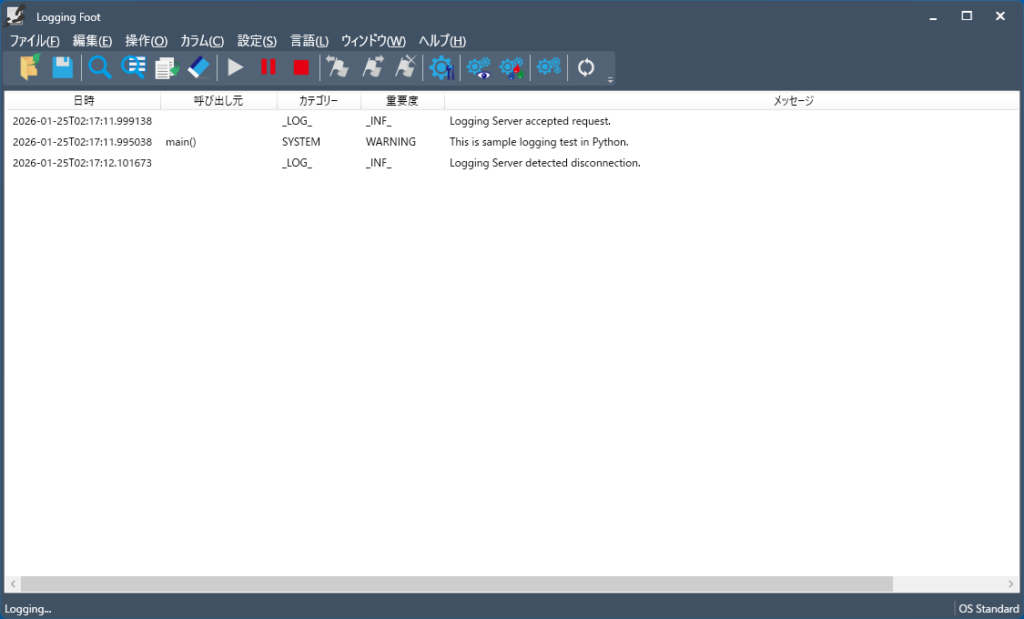
1〜3 のコードを実装したら、まずデスクトップの「Logging Foot」アイコンをクリックしてビューワーアプリを起動してください。続いて、実装したプログラムコードを実行してください。
ビューワーアプリにはロギングの開始から、「This is sample logging test in Python.」というログメッセージの受信、そして終了までの一連のログが表示されることを確認できます。
Logging Foot 導入ガイド
Logging Foot の導入にあたり、より詳しく知るには ドキュメントフォルダ にある下記ドキュメントを参照してください。
(英) LoggingFoot_Installation-EN.pdf
(日) LoggingFoot_Installation-JPpdf
MSIインストーラー実行時の SmartScreen 警告について
Logging Foot は Certum Code Signing 2021 CA によるコード署名を行っていますが、新しいバージョンやリリース直後のダウンロード数が少ない場合、インストール時に「Windows によって PC が保護されました」と表示されることがあります。
これはアプリの危険性を示すものではなく、Windows SmartScreen 機能がダウンロード数や実行実績(reputation)に基づいて自動判定しているためです。
アプリ自体に問題はありませんので、表示された場合は「詳細情報」を選択し、発行元が Quantyworks Software になっていることを確認した後、「実行」を選択して起動してください。ダウンロード実績が積み重なることにより徐々に解消されていく見込みです。
Logging Foot は Microsoft ストア版 も公開されています。
こちらからインストールした場合は、警告表示されませんのでセキュリティポリシーなど環境に制限がある場合はご利用をご検討ください。
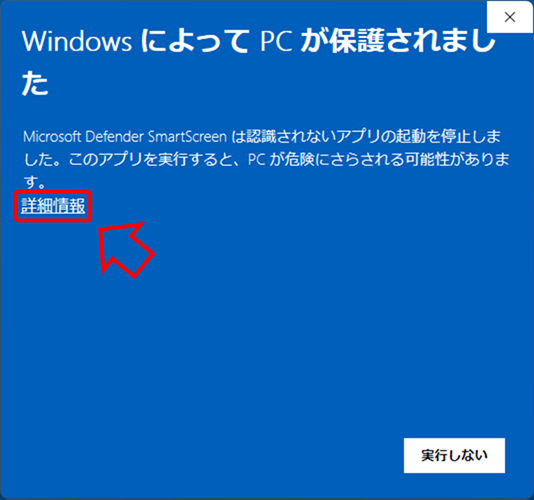
「詳細情報」を選択します。
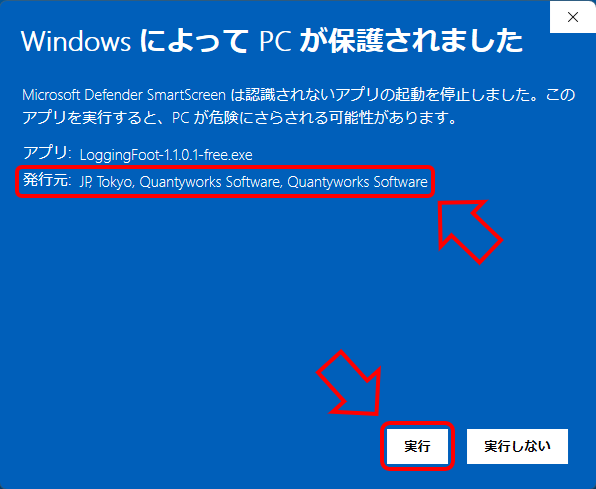
発行元が
Quantyworks Software
と表示されているのを確認してから 「実行」を押下します。